

游戏介绍
《塞尔达传说:荒野之息》是任天堂开发的系列重启作品,是真正的全开放世界,而非以前的种种限制,玩家可以从任何方向到达你想去的地方。本作中,林克从一开始就获得了所有道具能力,并且可以和世界中的各种要素进行互动。大自然的风火雷电都可以被利用,让林克的冒险有层出不穷的玩法。任天堂秉承系列优秀的品质,相信游戏不会让玩家失望。
游戏截图


移植版特色
原生 PC 运行: 采用静态重编译技术,无需传统 Switch 模拟器。
60FPS 游戏体验: 支持以 60FPS 游玩已验证的游戏区域。
超宽屏支持: 支持 21:9、32:9 超宽屏显示,提供更广阔的游戏视野。
自由调整视野: 支持 70%~150% 的视野范围调节。
键鼠与手柄支持: 兼容键盘鼠标及 Xbox、PlayStation、Nintendo 等手柄。
体感操作: 支持陀螺仪瞄准、体感解谜及鼠标模拟体感操作。
画质增强: 提供垂直同步、各向异性过滤、AMD CAS 锐化及最高 8192 阴影分辨率设置。
着色器优化: 支持预编译着色器,减少探索新区域时的卡顿。
多平台兼容: 支持 Windows、Linux 和 Steam Deck。
持续优化: 不断修复游戏崩溃、过场动画、音频及图形兼容性问题。
https://github.com/Revivedx/SavageWindRecomp/releases
最新版本:v0.4.1
v0.4.1 Alpha 4.1(2026年11月1日)
一、AMD显卡兼容性修复
修复部分AMD显卡在游戏启动时出现的GPU Page Fault错误。
修复RX 9070 XT、RX 9060 XT及部分RX 7000显卡在AMD 26.10驱动下出现的设备丢失问题。
修复首次剧情动画期间可能发生的GPU崩溃。
优化着色器内存处理,将大型内存数据分段传递,避免AMD着色器编译器异常。
保留GPU并行渲染功能,无需再通过环境变量关闭GPU Overlap。
AMD显卡用户首次更新后会重新生成一次着色器缓存。
二、鼠标操作与游戏崩溃修复
修复使用鼠标打开背包时可能出现的游戏崩溃。
修复使用鼠标切换冒险日志页面时的异常退出。
修复使用鼠标切换武器时可能触发的内存访问错误。
修复鼠标指针高亮框与多线程画面渲染冲突导致的崩溃。
改善鼠标操作游戏菜单时的稳定性。
三、手柄与游戏界面修复
修复地图界面中使用鼠标后,手柄无法立即重新接管地图操作的问题。
修复鼠标移动或点击时,快速武器选择器意外切换装备的问题。
快速武器选择器现在仅响应鼠标滚轮操作。
修复Game Over界面无法使用鼠标选择继续游戏或退出的问题。
修复退出确认窗口的鼠标操作异常。
四、安装与升级优化
支持直接从v0.4.0升级至v0.4.1。
Windows用户可将新版文件直接覆盖解压至原有游戏目录。
Linux用户可直接更换新版AppImage。
更新后保留原有游戏数据、存档和设置。
无需重新导入Switch游戏资源。
v0.4.0 Alpha 4(2026年11月1日)
一、性能与画面优化
大幅优化独立显卡渲染性能,将游戏几何数据保留在显存中,减少重复数据传输。
RTX 3060实测1440P帧率由72FPS提升至105FPS,1080P由81FPS提升至124FPS。
优化CPU与GPU并行处理,减少每帧数据复制量,提高整体运行效率。
新增远景绘制距离设置,可调整树木、草地、建筑、敌人及其他物体的显示距离。
新增HDR10画面输出支持。
新增AMD FSR 3帧生成功能,提高画面显示流畅度。
新增TAA时间抗锯齿选项。
新增色彩调整功能,支持曝光、对比度、饱和度、色温和色调。
新增LUT色彩滤镜,支持自定义.cube及ReShade PNG格式滤镜。
优化部分阴影、远景及特殊图形效果。
二、键盘鼠标与手柄功能
完善原生键盘鼠标操作,支持鼠标控制游戏菜单。
支持通过鼠标直接操作背包、地图、商店和对话界面。
优化鼠标自由视角,实现更加精准的1:1视角控制。
支持通过键盘、鼠标拖动或手柄双摇杆完成体感神庙解谜。
新增Steam Deck陀螺仪支持,可用于弓箭瞄准及体感操作。
优化手柄、鼠标及键盘之间的输入切换体验。
三、DLC与存档管理
新增《试炼的霸者》(The Master Trials)DLC支持。
新增《英杰之诗》(The Champions’ Ballad)DLC支持。
支持在首次安装时导入DLC,也可以在安装完成后单独添加。
新增Wii U及Cemu存档导入功能。
导入外部存档前自动备份原有存档,降低存档覆盖风险。
四、稳定性与兼容性修复
修复长时间游戏时内存占用持续增长的问题。
修复部分NVIDIA GTX 10系列显卡的崩溃问题。
修复部分Intel显卡渲染异常。
改善AMD和Intel显卡在Windows下的Vulkan兼容性。
修复部分剧情动画卡死问题。
修复高帧率下箭矢、盾牌冲浪及移动平台的异常。
修复高帧率下部分HUD文字显示问题。
修复超宽屏下菜单、地图及加载画面的显示异常。
改善OBS Game Capture录制兼容性。
修复部分Windows 11系统下游戏代码构建时发生的Control Flow Guard崩溃。
五、其他改进
新增F12游戏内调试控制台。
新增report命令,可快速复制游戏版本、硬件、设置及当前位置等诊断信息。
优化首次游戏安装和代码构建流程。
改善错误日志与问题反馈功能。
版本介绍
游戏v1.9.0_移植器v0.4.1|容量14.7GB|官方简体中文|支持键盘.鼠标.手柄
游戏问题
①路径含中文 / 特殊字符(最常见)
必须确保游戏目录为全英文(不能带任何中文/符号等 否则大多数游戏无法运行)
错误示例:`D:/单机游戏/艾尔登法环`、`F:/Game#新游戏`
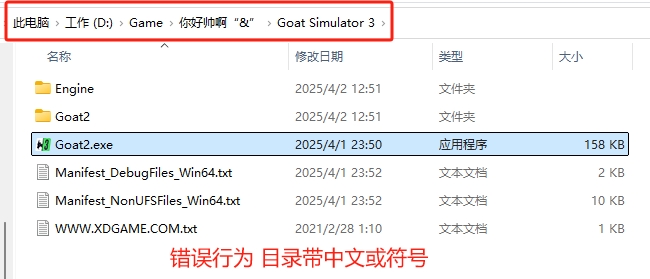
正确要求:全英文、无空格、无符号、层级不要太深
示例:`D:/Games/EldenRing`

②游戏打开缺少DLL或报错
首先保证电脑安装好游戏运行所具备的环境,比如.NET、VC++、DX修复等,点我进入运行库下载。
因为很多新电脑,刚装的系统,什么环境都没有,也是导致游戏打不开的一大部分重灾区。
必备组件一次性安装:
- DirectX 9.0c
- VC++ 2015-2022 x86+x64
- .NET Framework 4.8
- OpenAL、XNA(老游戏专用)
缺失库会直接静默闪退、无任何窗口弹出。
③杀毒 / Windows防火墙拦截
Windows Defender、360、火绒会自动删除破解补丁文件
1. 打开杀毒隔离区,恢复被删除文件
2. 将整个游戏文件夹**添加信任 / 白名单**
3. 临时关闭实时防护,再启动游戏
④显卡驱动与画面设置(启动黑屏、后台有进程无画面)
1. 更新显卡驱动(NVIDIA GeForce Experience / AMD Adrenalin),老旧显卡不要更最新驱动,选稳定旧版
2. 独显用户:**必须用独立显卡启动游戏**
NVIDIA:桌面右键→NVIDIA 控制面板→管理 3D 设置→程序设置,指定游戏 exe 使用高性能 NVIDIA 处理器
⑤游戏权限不足,程序被系统静默拦截
右键游戏 exe → **以管理员身份运行**
长效修复:右键 exe→属性→兼容性
- 勾选「以管理员身份运行此程序」
- 老游戏额外勾选兼容模式 Win7/Win8
⑥文件损坏/文件不完整排查
校验压缩包完整通过后在解压文件
解压分卷压缩包时不要中断,缺少分卷会缺失核心文件;
有校验 MD5 的资源核对哈希,文件损坏只能重新解压 / 下载。
⑦以上都做了部分游戏还是打不开
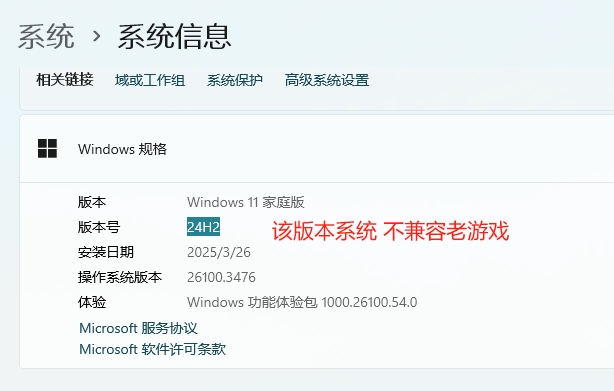
目前了解到最新Windows11-24H2版本,不兼容很多旧的游戏,目前已知部分游戏已经有了Windows11-24H2的兼容补丁。
有补丁的站长已经上传到游戏根目录里,打上后即可运行,如果没有兼容Windows11-24H2的补丁,只能退回23H2系统才能玩了。
玩单机游戏,不关Windows防火墙会导致游戏被拦截无法运行,Windows防火墙可能会将破解补丁、修改器或游戏程序EXE或DLL识别为潜在威胁并阻止其运行并直接删除,如果不关闭防火墙,基本上所有游戏都没法愉快的玩耍。
解决方案一【不推荐】
添加游戏文件夹到杀毒软件或Windows防火墙信任列表(这个方法及其不推荐 因为每次下载游戏或软件都要重新添加)
打开Windows安全中心,左侧边栏,点击病毒和威胁防护,找到并点击“病毒和威胁防护”设置下的管理设置。

排除项(Microsoft Defender 防病毒不会扫描已排除的项目。)点击添加或删除排除项。

点击添加排除项(添加或删除要从 Microsoft Defender 防病毒扫描中排除的项目)如此设置以后,病毒防护功能就不会扫描排除项里的内容,也就不会误删文件。

解决方案二【推荐】
第一步【控制面板关闭】
在左下角右键【开始】菜单,在搜索框里输入“控制面板”,控制面板功能显示出来点击打开。

找到“Windows Defender防火墙”选项进入(如果没看到防火墙选项,右上角 查看方式 → 切换为小图标 就有了)
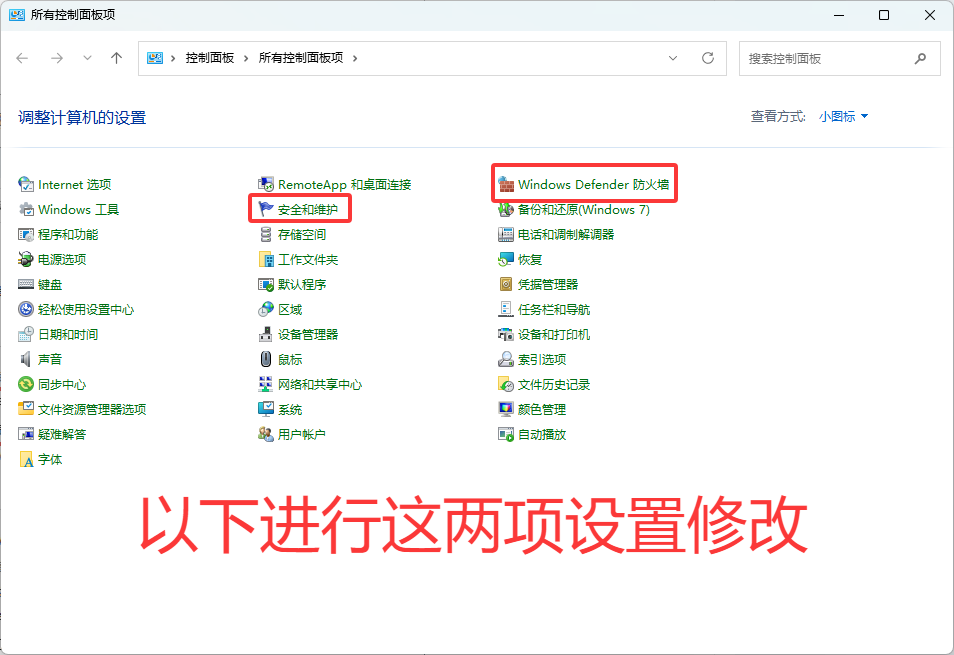
打开它之后,就可以看到目前电脑系统的防火墙是处于打开的状态(因为我这边作演示 我已经提前关好了)
然后点击左侧的“启用或关闭Windows Defender防火墙”选项

都改成“关闭Windows Defender防火墙”,最后点击“确定”

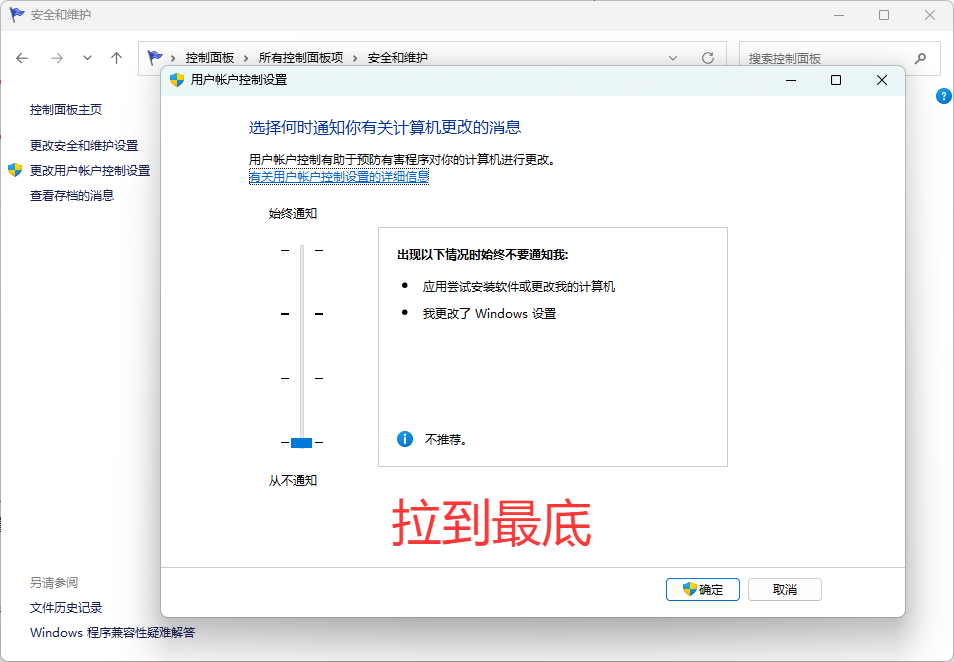
然后我们在退后一步 返回控制面板主页 找到“安全和维护”

先点击 更改安全和维护设置 → 把 安全设置、用户账户控制、网络防火墙、病毒防护 全部取消勾选点击确定

然后返回上一步 再点击 更改用户账户控制设置 → 拉到最低 点确定保持【至此控制面板所有设置完成】
第二步【设置里Windows安全中心关闭】
打开Windows设置 → 点击左侧的“隐私和安全性”→ 点击Windows安全中心 进入


点击左侧 病毒和威胁防护 → 下拉找到 病毒和威胁防护设置 → 管理设置 → 所有通通关掉 下拉到底全部关掉

然后继续点击左侧 → 防火墙和网络保护 → 下拉找到“防火墙通知设置”→ 管理通知 → 所有通通关掉

然后继续点击左侧 → 应用和浏览器控制 → 基于声誉的保护设置 → 所有通通关掉 下拉到底全部关掉

然后继续点击左侧 → 设备安全性 → 内核隔离详细信息 → 所有通通关掉 下拉到底全部关掉【至此Windows安全中心所有设置完成】
第三步:组策略编辑器设置(彻底巩固关闭不会反弹开启)
在左下角右键【开始】菜单,在弹出的菜单中选择【运行】选项,输入“gpedit.msc”打开本地组策略编辑器
注意:如果是Win10/11 家庭版可能没有“本地组策略编辑器”需要手动安装一下:https://wwsw.lanzouo.com/iLXQd2w4uhqh

点击“管理模板/Windows组件/Microsoft Defender 防病毒”进行以下两项操作
双击“允许反恶意软件服务使用普通优先级启动”选择禁用
双击“允许反恶意软件服务始终保持运行状态”选择禁用

接着点击“管理模板/Windows组件/Microsoft Defender 防病毒/实时保护”进行以下三项操作
双击“关闭实时防护”选择启用
双击“打开行为监视”选择禁用
双击“扫描所有下载文件和附件”选择禁用

接着点击“管理模板/Windows组件/Windows安全中心/通知”进行以下一项操作
双击“隐藏所有通知”选择启用

至此大功告成,Windows防火墙不会在反弹了!
另外关闭了Windows防火墙,觉得电脑需要点防护的,推荐国产免费杀毒火绒:https://www.huorong.cn/person
很安静 不打扰 不误报 站长用了四五年了 拿来平替Windows防火墙的不二之选!!!

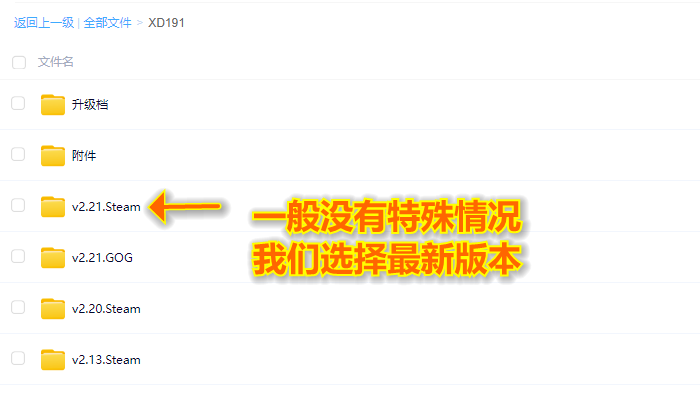
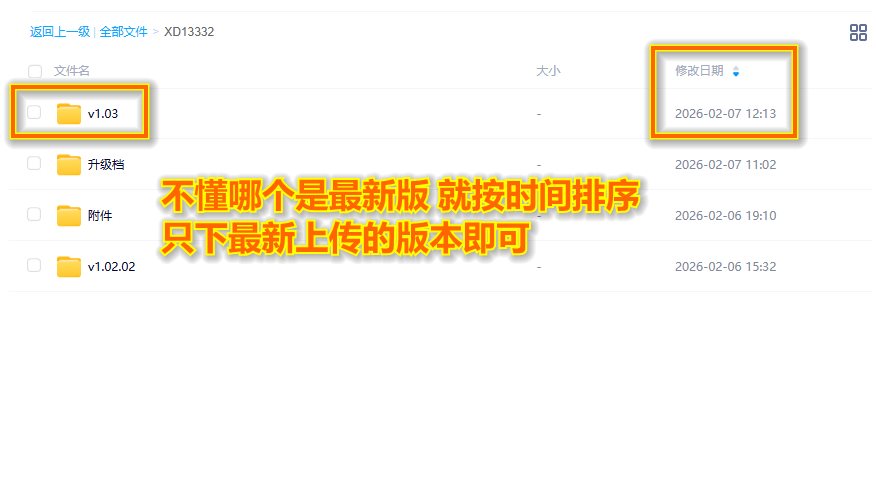
一般本站会保留好几个游戏历史版本,没有特殊情况我们只保存“最新版本”下载即可,无需全部都下。
但是!如果新版有重大BUG你想退回旧版,或者你的系统或电脑配置只兼容旧版,那么你可以考虑下载旧版。
再或者!你是MOD玩家,你喜欢的MOD只支持旧版暂未支持新版,那么你可以下载旧版。
联机游戏有时效性,可能会随着官方更新失效,不保证联机资源一直都可以玩,本站仅分流同步俄网,不保证可用性!
注意事项:
任何联机游戏都必须关闭杀毒以及Windows防火墙,否则下载解压后联机补丁DLL直接被自动删除导致游戏无法运行
有些防火墙关了依然会后台删补丁,去防火墙里的隔离区去恢复被删的文件,如:OnlineFix64.dll或winmm.dll
正题开始:
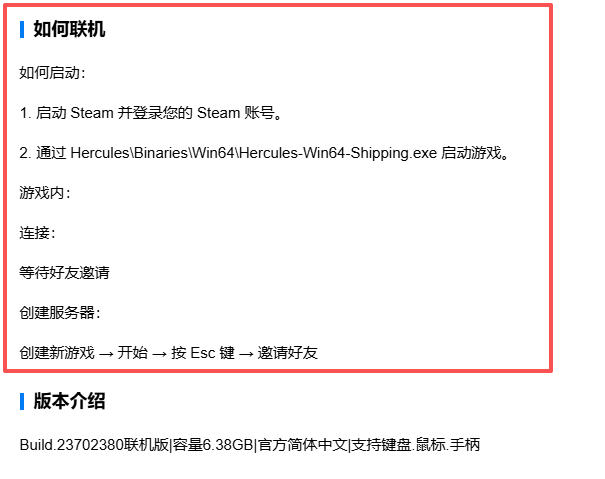
本教程适用于【联机整合】专区的资源,这里以“巫塔战记/Witchspire/支持网络联机”为演示
每个游戏的联机方法不同,注意页面写得联机步骤,按照教程进行联机
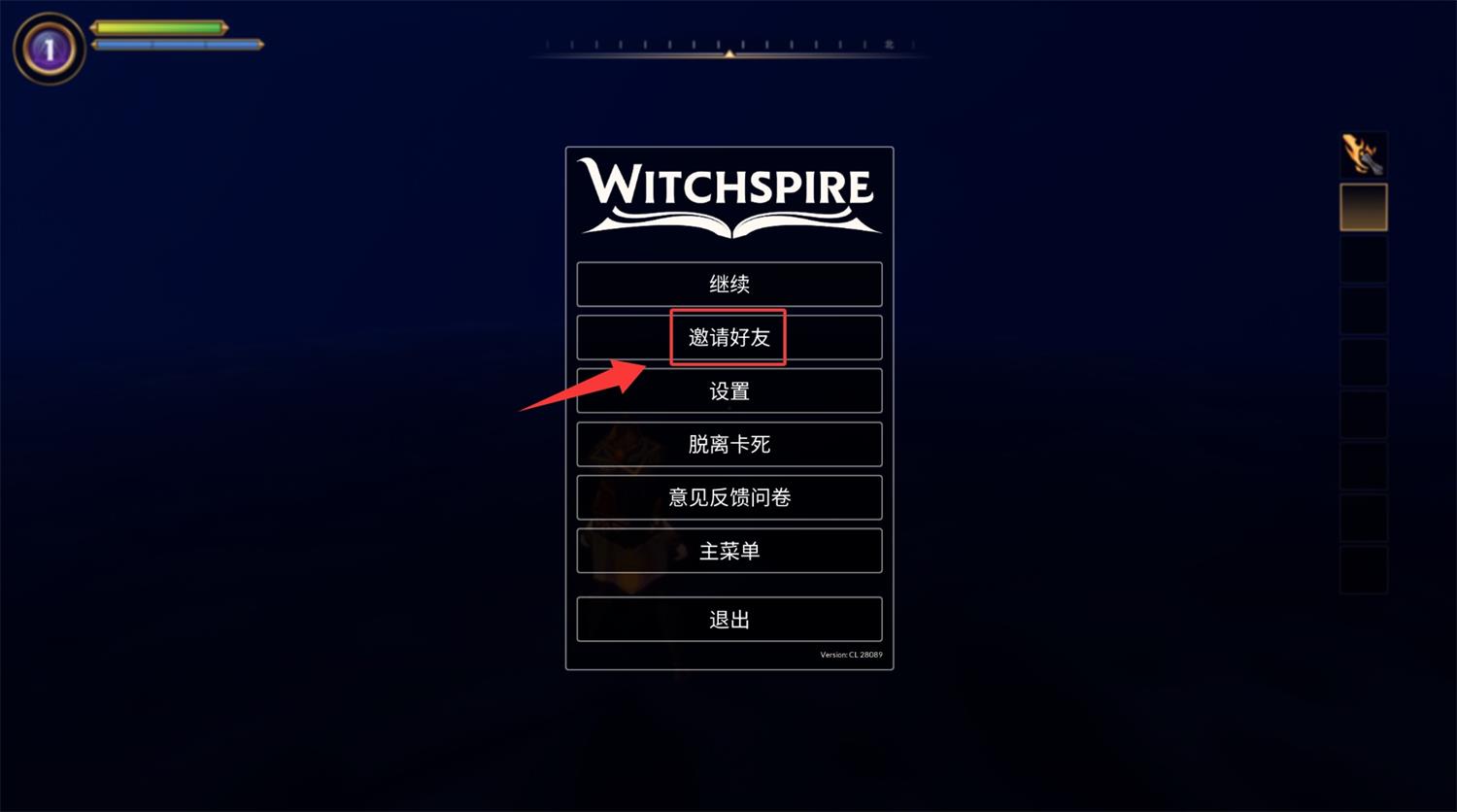
我们根据步骤进入游戏先创建房间,然后按ESC键,可以看到“邀请好友”按钮
邀请的好友,必须是自己的Steam好友,先把要一起玩的朋友互相添加为Steam好友才行!
并且,和朋友双方都下的是这份“巫塔战记/Witchspire/支持网络联机”打了联机补丁的资源方可进行联机。
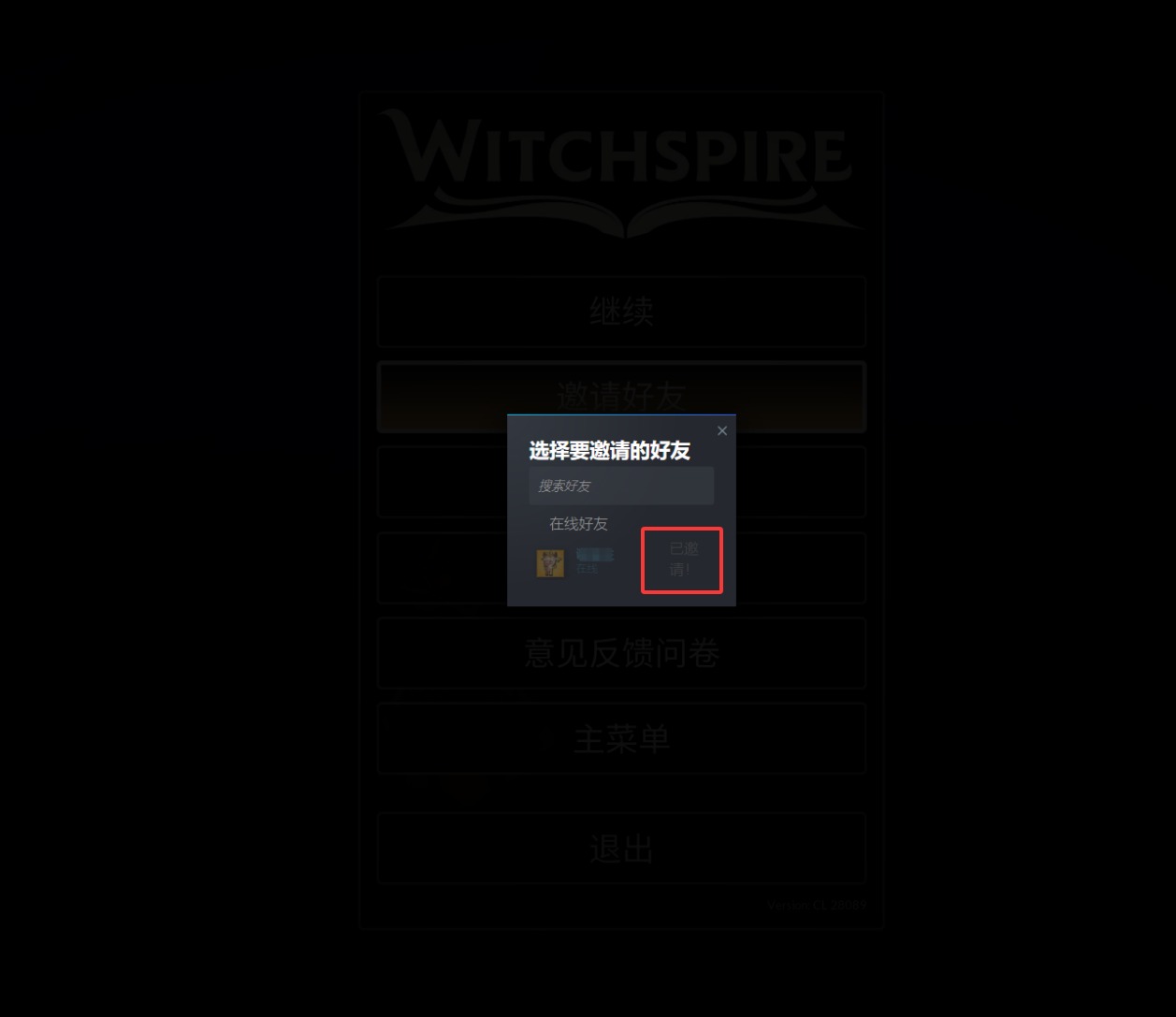
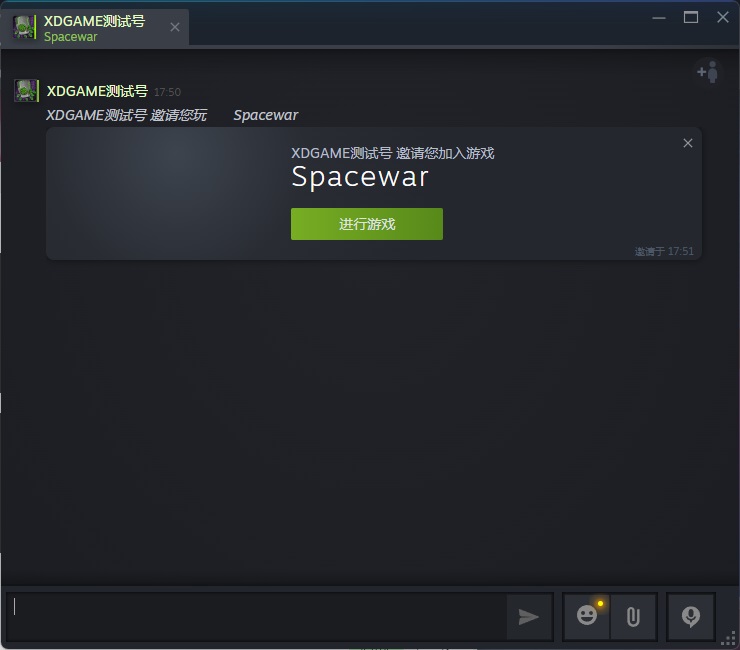
邀请后,好友Steam客户端那边会收到邀请联机的消息,在Steam客户端点击接受,游戏里就进入好友创建的房间了
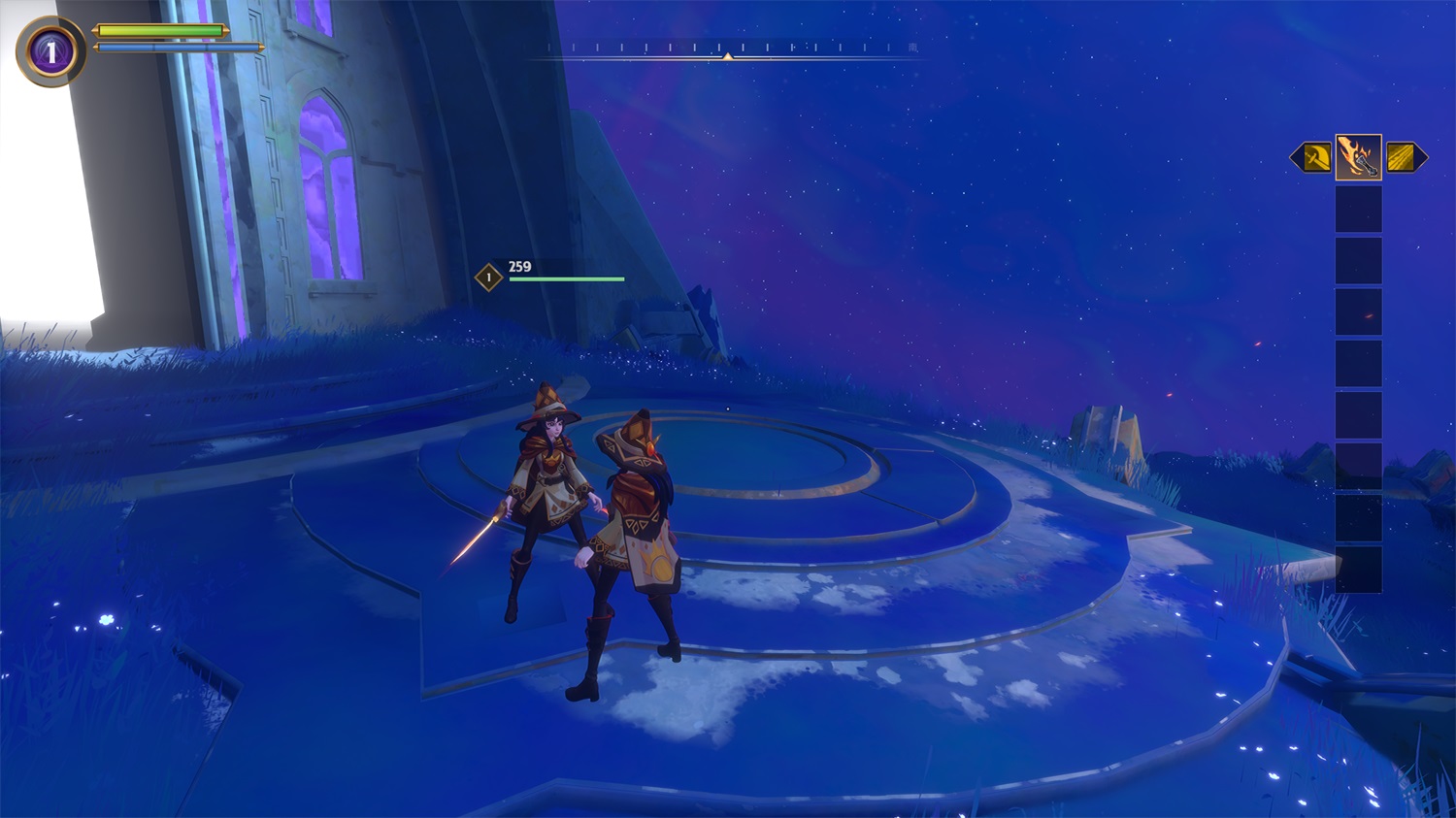
此时就可以愉快的跟朋友一起愉快的联机玩耍了~
每个游戏联机的步骤些许不同,具体联机步骤以页面说明为准,本教程仅作演示给各位Gamer观看参考使用。
以仁王3游戏举例,其他游戏同理!
比如我下了个升级补丁,文件名是“v1.02.02 - v1.03”那么你电脑里之前下的是v1.02.02的游戏资源,且游戏更新了,我们想升级到v1.03版本。
且不想重下百G那么庞大的游戏体积,我们可以采用升级档方式升级,通常升级档只有几百MB或者几个GB大小,可以大大节约我们的时间。
下面使用方法如下
①下载好本站分享的升级档,必须先右键解压出来(解压需要电脑上装有WINRAR软件,没有自行先安装好)
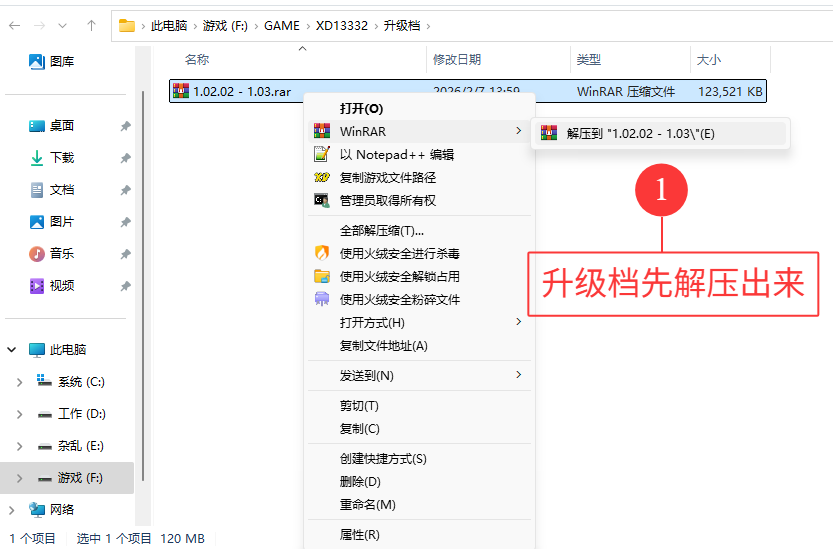
②解压好后运行“GameUpgrade.exe”然后选择我们需要升级的游戏目录,点击开始应用补丁
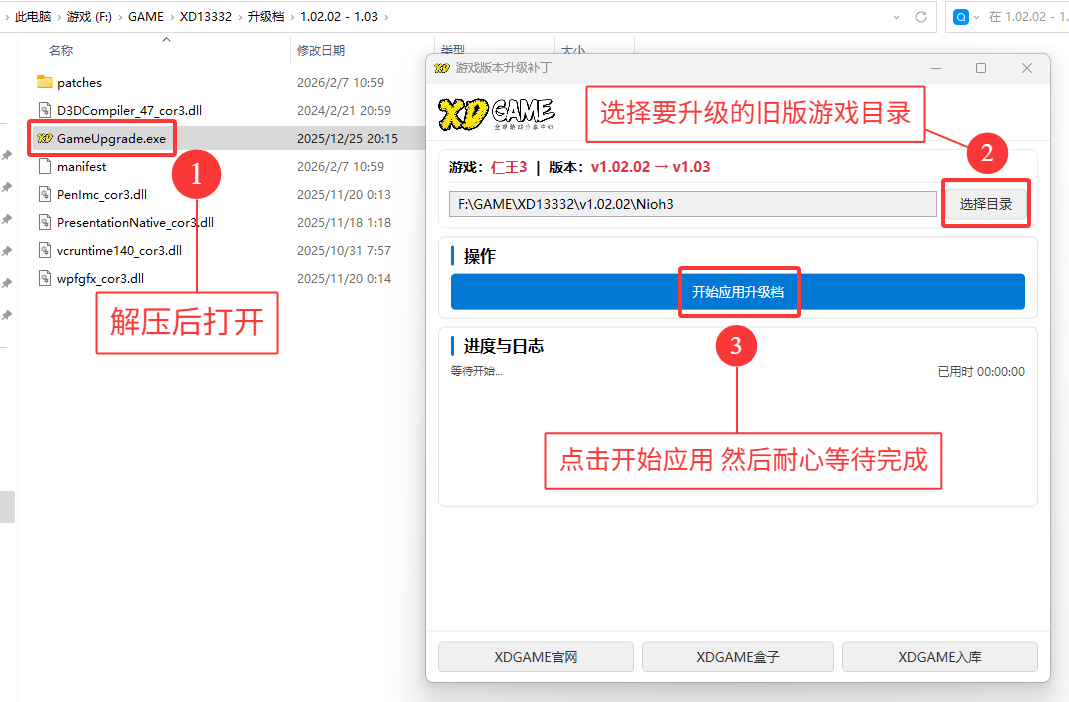
③等待应用完成,打开游戏目录运行游戏,进游戏看看是否成功升级为新版了。
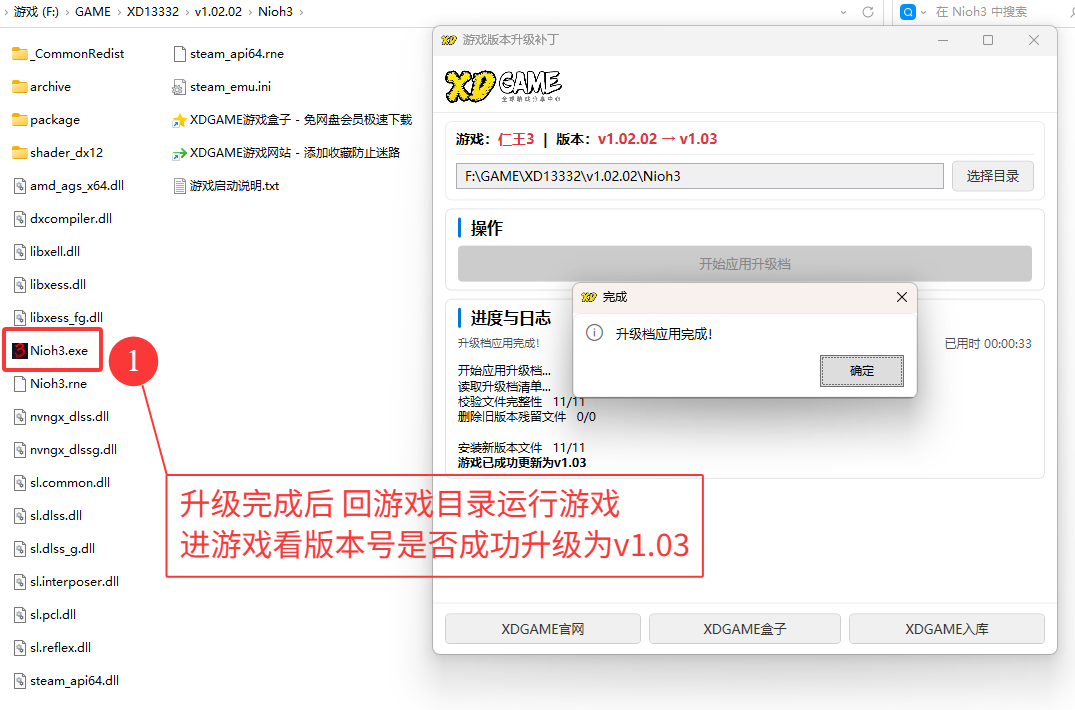
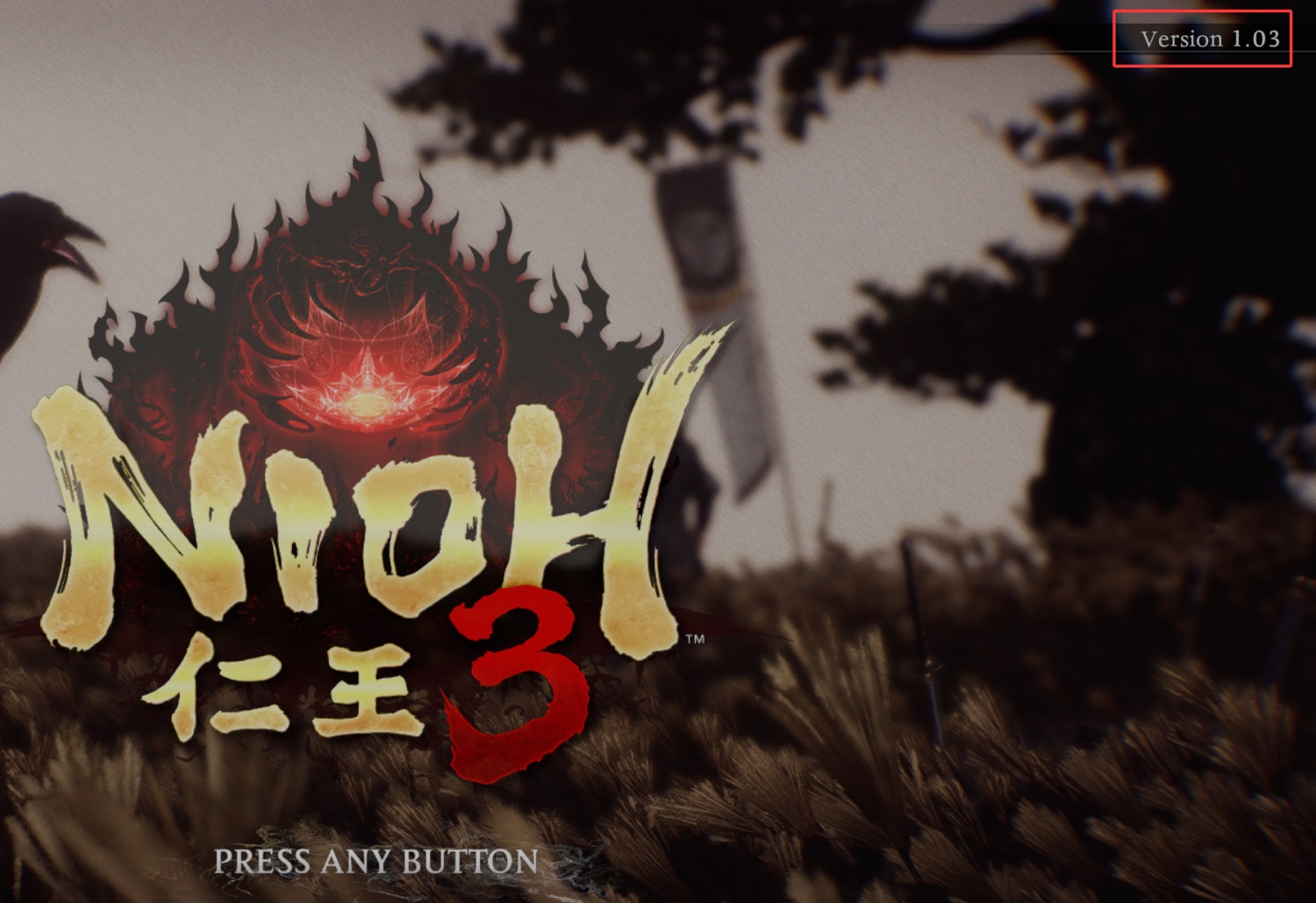
④进入游戏版本号成功升级为了v1.03了,就代表成功了。
⑤注意事项,升级时候不要把游戏或升级文件,放在C盘,否则会没有写入权限!放在D盘F盘非系统盘都可以。
①GOG游戏怎么安装?
通常解压完GOG游戏,出现以下文件,分别是游戏本体+DLC(部分带Bonus,这里面是壁纸/原生音乐/小说艺术集之类的)

先安装游戏本体在依次去安装DLC,如果本体没安装DLC是无法安装的,全部安装完就可以玩耍了。
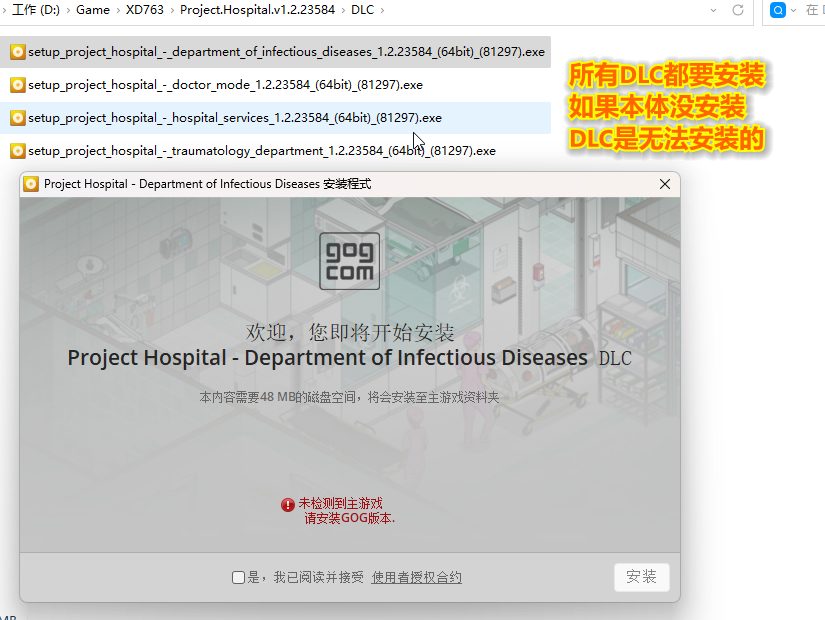
②如果资源有Steam和GOG版本如何选择?
Steam版特点:解压即玩,无需安装,且打了学习补丁可能会导致报毒之类的。
GOG版特点:Steam采用加密方式来反盗版,GOG没有加密,玩家可以自由拷贝自己所拥有的游戏,简单来说GOG的资源就是干净又卫生,无需学习补丁即可玩耍。
如果你喜欢解压即玩的资源,就选Steam。如果你喜欢纯净无加密的资源,那你就选GOG。
Windows10 / Windows11系统官方原版下载
很多用户下载各类魔改精简系统或新买的电脑装的不知名捆绑系统,导致游戏运行不正常,这边建议更换为微软原版。
这里推荐到微软官方网址下载,不要去网上乱七八糟的地方下载,然后在电商平台几块钱买个正版激活码。
Windows10:https://www.microsoft.com/zh-cn/software-download/windows10
Windows11:https://www.microsoft.com/zh-cn/software-download/windows11
U盘装机工具微PE:https://www.wepe.com.cn/download.html
PE装系统保姆教程:https://www.bilibili.com/video/BV1vT4y1n7JX/
系统激活工具:https://wwsw.lanzouo.com/ik6sH2sfwiyf(求稳定的去淘宝买激活码)
也可以在本站的工具补丁专区-系统软件里下载

暂无评论内容